
Denne guide hjælper dig med at sætte din Godmail op på din Android-telefon eller -tablet. Det tager typisk under 5 minutter. Menuernes navne kan variere en smule afhængigt af mærke (Samsung, Xiaomi, Google Pixel osv.), men trinnene er de samme.
Du skal bruge følgende:
- Din fulde e-mail adresse (fx dit-navn@godmail.dk)
- Din Godmail adgangskode
-
Åbn Indstillinger
Find og tryk på Indstillinger på din Android-enhed.
-
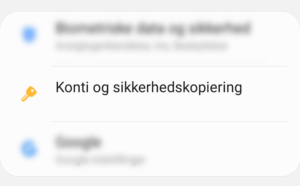
Find "Konti"
Rul ned og tryk på Konti og sikkerhedskopiering (på nogle telefoner hedder det blot Konti).
-
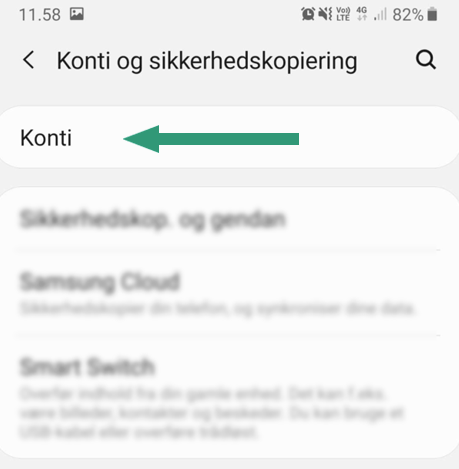
Åbn "Konti"
Tryk på Konti for at få vist dine eksisterende konti.
-
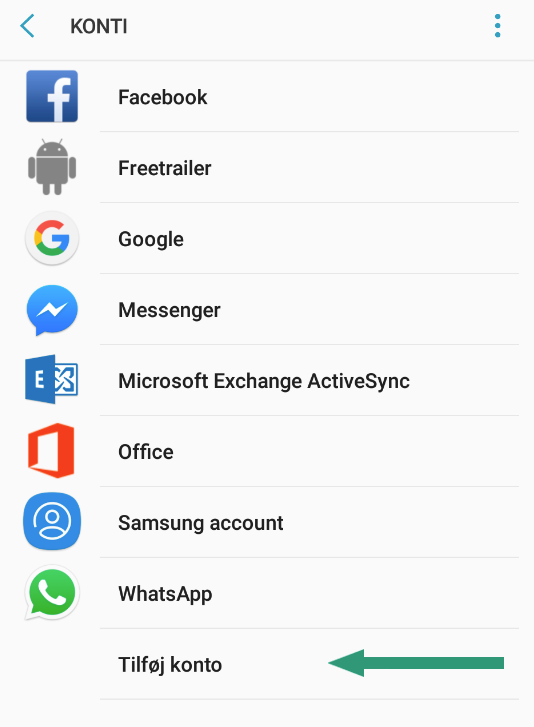
Tilføj konto
Tryk på Tilføj konto nederst på listen.
-
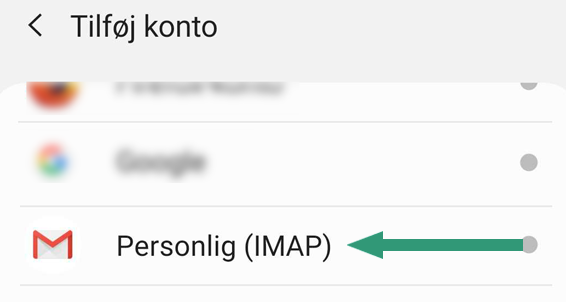
Vælg kontotype
Vælg Personlig (IMAP) på listen over kontotyper.
-
Indtast e-mail og adgangskode
Skriv din fulde Godmail-adresse (fx dit-navn@godmail.dk) og din adgangskode. Tryk Næste eller Manuel opsætning.
-
Indgående server (IMAP)
Udfyld felterne for indgående server:
Brugernavn Din fulde Godmail-adresse Adgangskode Din Godmail adgangskode Server imap.godmail.dk Port 993 Sikkerhedstype SSL/TLS Tryk Næste.
-
Udgående server (SMTP)
Sørg for at Kræv login er slået til, og udfyld:
SMTP-server smtp.godmail.dk Port 465 Sikkerhedstype SSL/TLS Brugernavn Din fulde Godmail-adresse Adgangskode Din Godmail adgangskode Tryk Næste. Android verificerer kontoen — det tager 10–30 sekunder.
-
Kontoindstillinger
Vælg synkroniseringsfrekvens og notifikationer efter smag, og tryk Næste.
-
Færdig
Giv kontoen et navn (fx Godmail) og indtast dit navn — det vises som afsender når du sender mails. Tryk Næste, og din Godmail er nu klar til brug på din Android-enhed.